视频上的字幕怎么修改掉
有没有过这种崩溃时刻:下载的素材自带突兀字幕,自己剪视频时字幕打错字,想改却不知道从哪下手?更坑的是,用传统剪辑软件去字幕,光找功能入口就要十分钟,处理内嵌字幕更是得调参数、抠细节,折腾一小时还可能留痕迹;而用爱剪辑,不管是去除旧字幕,还是添加新字幕,全程最多5分钟,新手也能零失误操作!
下载爱剪辑:视频剪辑软件《爱剪辑》下载
1.外挂字幕:自动删除,1秒搞定
首先得搞清楚,你要改的是“外挂字幕”还是“内嵌字幕”,两种情况处理方式不一样,爱剪辑都有对应妙招:
外挂字幕就是那种可以单独开关的字幕文件(比如.srt、.ass格式),不是嵌在视频画面里的,处理起来最简单:
打开爱剪辑,导入带外挂字幕的视频后,软件会自动删除掉字幕文件,不用做任何额外操作。
2.内嵌字幕:3种方法快速去除
内嵌字幕是直接压在视频画面里的,没法直接删除,传统工具得用蒙版、羽化等复杂功能,新手很难驾驭;但爱剪辑给了3个超简单的方法,按需选就行:
2.1智能去字幕
这是最常用的方法,不管是字幕在画面下方、中间,都能精准去除,还不影响视频画质:
导入视频后,在顶部菜单栏找到“叠加素材”,点击下拉菜单里的“去水印”。回到视频预览框,用鼠标拖动框选工具,把要去除的字幕整个框住(需要超出字幕的范围,以后后面要做优化)。
重点!在右侧去水印设置面板里,把“柔化边缘”勾选上,然后把程度调到15-30之间(数值越大,边缘越自然,不会留生硬痕迹)。
点击预览,要是觉得还有残留,稍微调整框选范围,确认没问题就搞定了,全程不用懂任何专业参数。
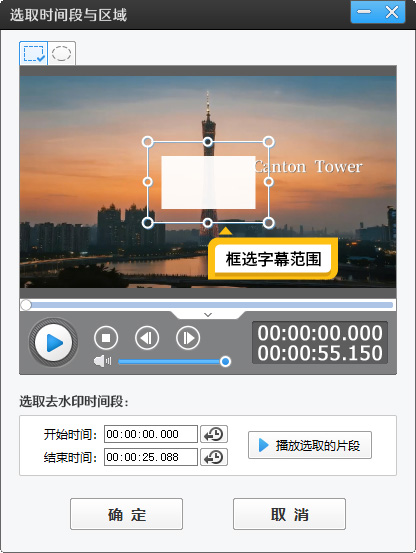
图1:框选字幕范围
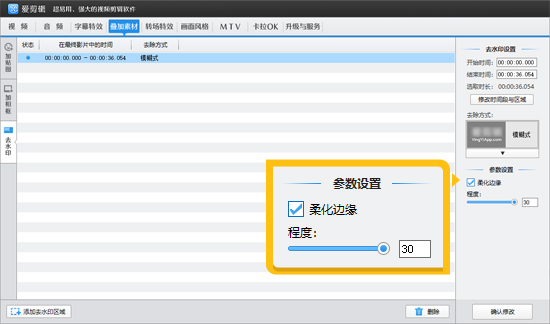
图2:勾选柔化边缘调大程度
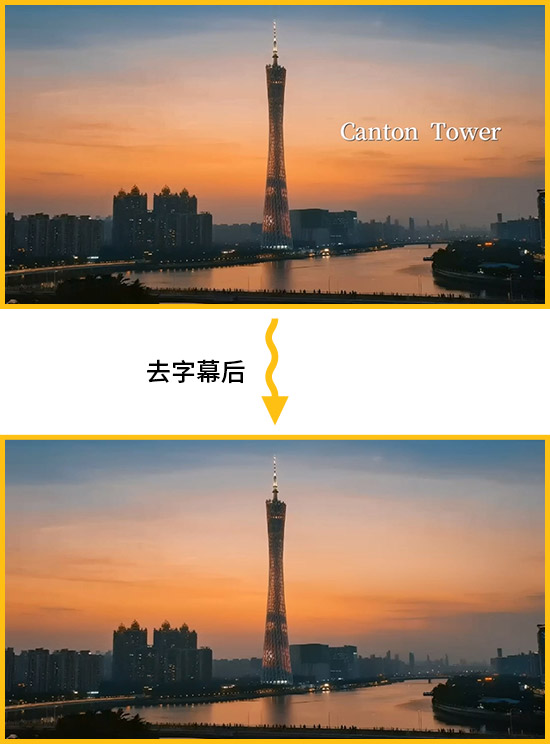
图3:去字幕效果
2.2自媒体解说必备,字幕条遮挡
如果是做影视解说、教程视频,不想费劲去字幕,直接用字幕条遮挡更高效,还能顺便加新解说字幕:
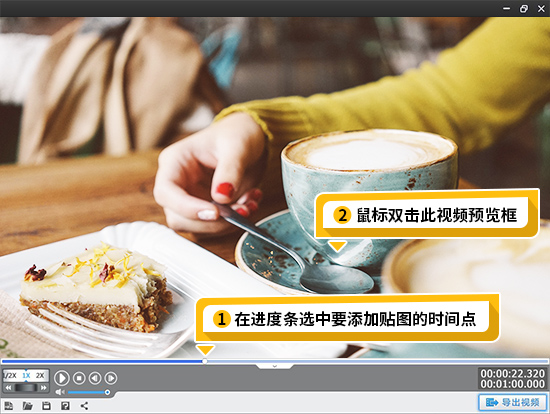
先找到“字幕特效”功能,点击顶部菜单栏的“字幕特效”,再双击视频预览框,输入你要加的新字幕内容(比如解说词)。
在右侧“叠加素材”-“加贴图”里,选择一个字幕条图片,调整字幕条的大小和位置,刚好盖住原视频的旧字幕。右键贴纸,选择“置于底层”即可。
还能给新字幕加特效,比如“打字机”效果、“滚动字幕”,一键勾选,让字幕更生动,整个过程2分钟搞定,比传统工具的“添加蒙版+输入字幕”流程快20倍。
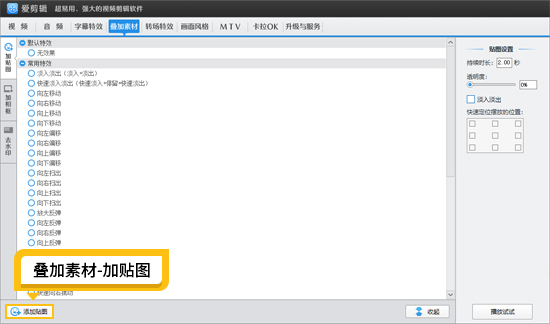
图4:叠加素材-贴纸功能
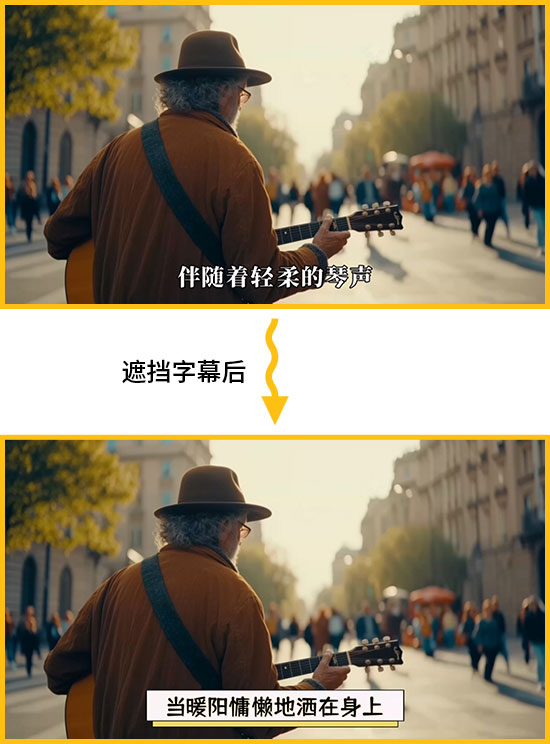
图5:效果示例
2.3AI裁剪法
如果字幕刚好在视频画面的最下方或最上方,用裁剪法更省事,还能顺带优化画质:
导入视频后,点击左下角的“画面裁剪/旋转”按钮,在弹出的AI画面裁剪中,精准裁剪掉字幕,还能通过AI算法修复裁剪后的画面,让画质更清晰,不会出现拉伸变形。
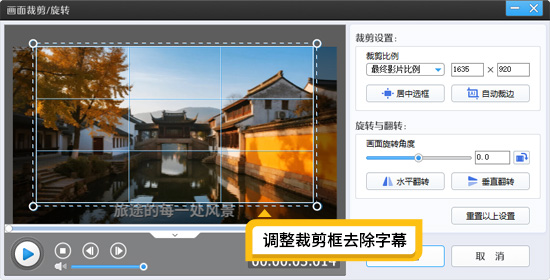
图6:AI画面裁剪功能
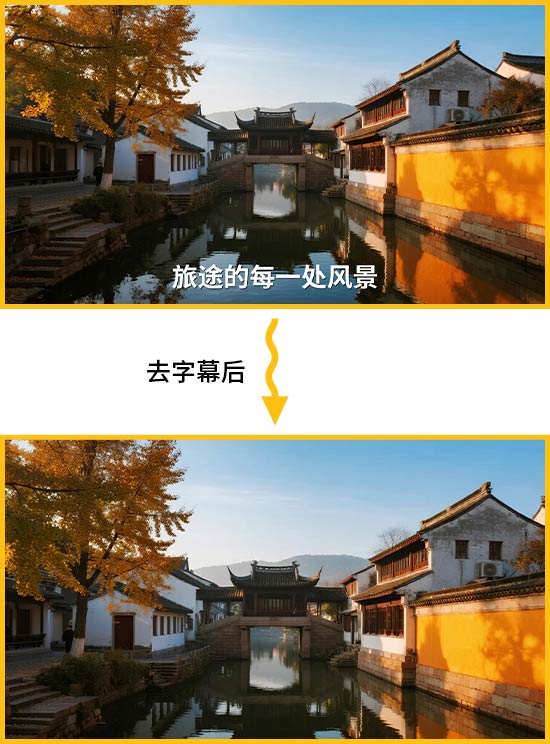
图7:裁剪效果
3.快速添加新字幕
去除旧字幕后,肯定要加新字幕,爱剪辑的添加功能也超简单,不用手动打逐字:
3.1AI自动加字幕:配音/解说直接转文字
如果视频有配音、解说,想让声音直接转成字幕,用这个方法:
右键点击视频素材,选择“AI自动加字幕”,然后选择对应的语言(支持普通话、方言、英语等)。软件会自动识别音频,生成同步字幕,准确率超高。
生成后可以双击字幕修改内容、调整字体大小、颜色,要是有不同步的地方,直接拖动字幕就能校准,比手动打字幕快20倍。
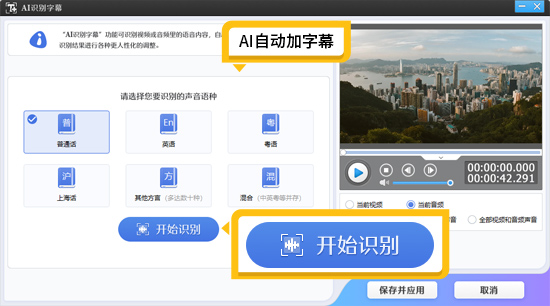
图8:AI自动加字幕功能
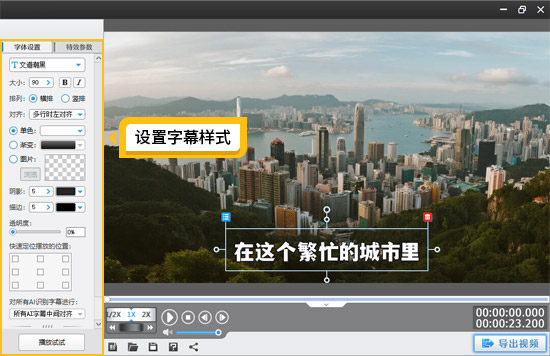
图9:设置字幕样式
3.2手动加字幕:无声音视频也能快速加
如果视频没有声音,或者想加特定文字(比如标题、注释),手动加也不麻烦:
点击“字幕特效”,定位到要加字幕的时间点,双击视频预览框,输入文字内容;
在右侧面板里设置字体、大小、颜色、特效,还能调整字幕显示时长,想加多少条都可以。
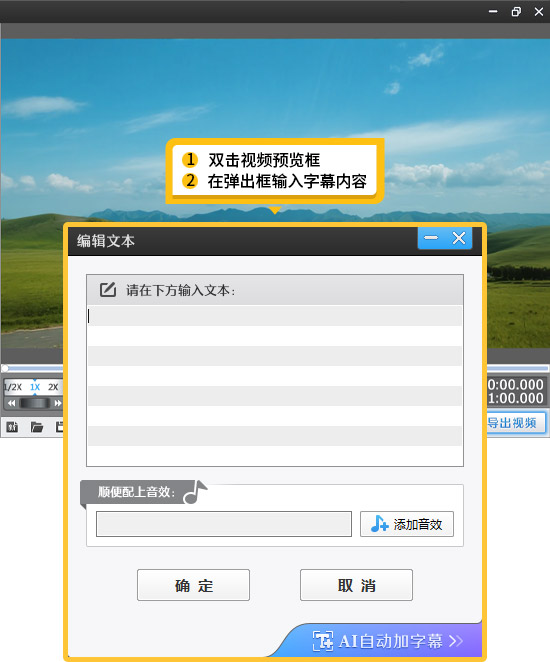
图10:添加字幕
4.传统工具vs爱剪辑:去字幕效率差多少?
用传统工具去字幕,光是学习“蒙版工具”“关键帧调整”就要1小时,处理一个内嵌字幕至少要30分钟,还容易出现痕迹;而爱剪辑把复杂流程简化成“点按钮+调滑块”,不管是智能去字幕、遮挡去字幕,还是裁剪去字幕,都能在5分钟内完成,效率提升90%以上!
更重要的是,传统工具对电脑配置要求高,普通笔记本操作时容易卡顿,导出还要等半天;爱剪辑占用内存小,导出速度超快,处理10分钟的视频,导出只需要2-3分钟,不用长时间等待。
5.总结
不管是想去除外挂字幕、内嵌字幕,还是想添加新字幕,爱剪辑都能一站式搞定,不用切换多个软件,也不用学复杂操作。3种去字幕方法适配不同场景,2种加字幕方式满足不同需求,全程口语化操作,新手看一遍就会。